
Deutsch English
Nachdem der Sketch (Download im Shop) auf dem ESP32 Mikrocontroller installiert wurde, kann mit dem Smartphone eine WLAN-Verbindung zur smart8 Remote hergestellt werden:
Im WLAN des Smartphones smart8 wählen
Im Smartphone-Browser die URL http://192.168.4.1
oder optional: http://smart8.local (wenn mDNS aktiv) aufrufen.
Das Passwort ist: smart8remote
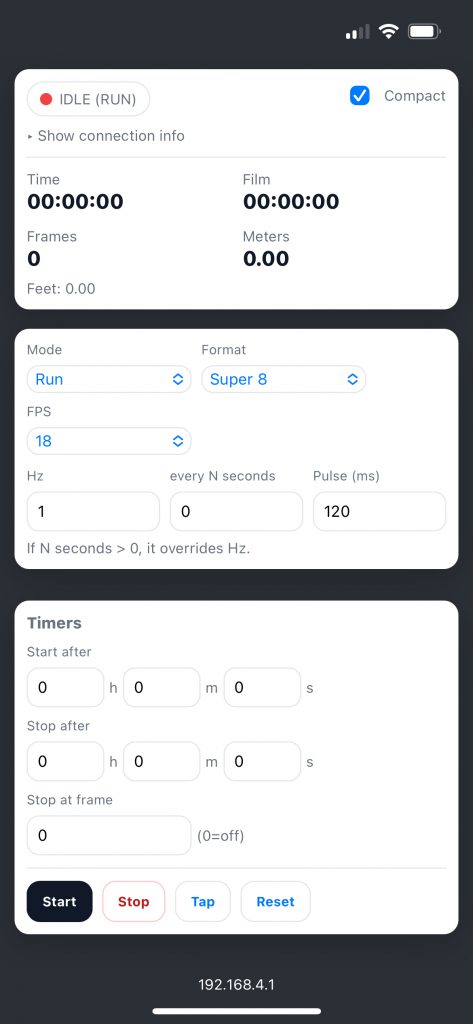
Jetzt ist die Bedienfläche der smart8 Remote auf dem Display zu sehen, wo es verschiedene Bedienmöglichkeiten für die Super 8 Kamera gibt:
Ganz oben links (IDLE) zeigt den aktuell ausgewählten Laufmodus (Mode) an.
Es gibt zwei verschiedene Time-Anzeigen. Die Anzeige Time (links) bildet die Zeit seit Kamerastart ab und rechts (Film) die Zeit, die wirklich auf dem Film belichtet wurde (relevant zum Beispiel, wenn im Einzelbild-Modus gefilmt wurde). Dies ist natürlich abhängig davon, welche Zahl bei FPS eingestellt wurde (hier 18). Unten werden diese Felder noch einmal im Einzelnen beschrieben.
Weiter gibt es eine Anzeige für die bereits belichteten Frames (Einzelbilder). Hier wird z.B. nach der Zeit von einer Sekunde, bei einer FPS-Einstellung von 18 auch 18 angezeigt.
Die in der Zeit verbrauchten Meter (Meters) und Feet werden ebenfalls angezeigt.
Im Fenster darunter gibt es drei Dropdown-Menues: Mode, Format und FPS.
Die smart8 Remote bietet bei Mode in der Dropdown-Auswahl drei Lauf-Modi an: Run, Interval & Tap. Hier den gewünschten Laufmodus antippen. Unter Run wird der Kontakt dauerhaft hergestellt. Es ist das gleiche, wie wenn der Auslöser der Kamera gedrückt wird und die Kamera in ihrer individuell eingestellten Geschwindigkeit auslöst. Hierbei ist es egal, welche FPS (Bilder pro Sekunde) an der Kamera eingestellt wurden: (9, 12, 18, 24, 25, 50, 80… usw). Die Kamera wird in der Geschwindigkeit filmen, die an ihr selbst eingestellt wurde, auch wenn die smart8 Remote nur drei Geschwindigkeiten anbietet.
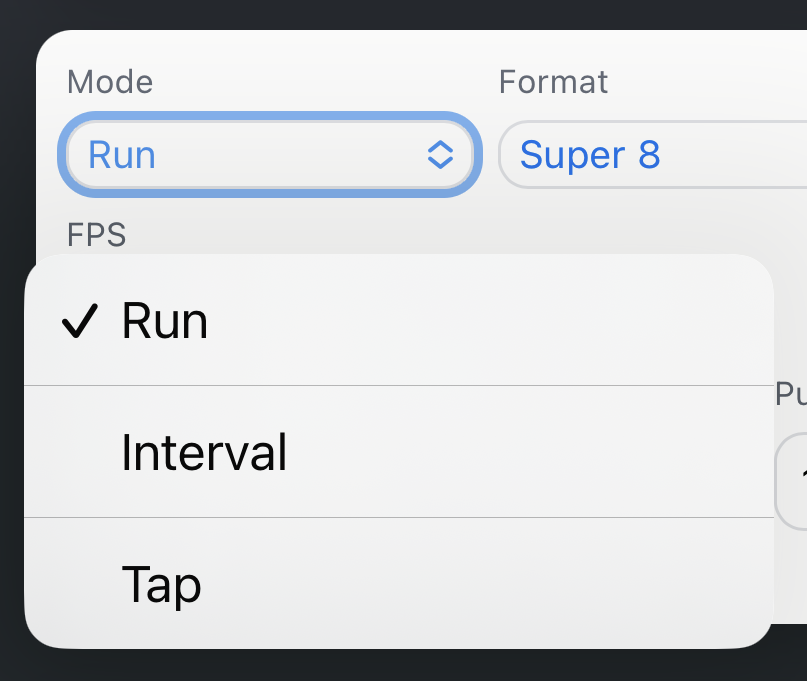
Wenn Interval ausgewählt wurde, sollte die Super 8 Kamera über eine Einzelbild-Funktion verfügen, denn hier werden die Einstellungen der unteren Eingabefelder Hz und every N seconds miteinbezogen. Diese Einstellung eignet sich besonders für präzise Zeitraffer-Einstellungen.
Bei Hz werden z.B. Bilder pro Sekunde gepulst. Wird hier z.B. der Wert 3 eingegeben, so sollte die Kamera 3 Bilder pro Sekunde machen.
Manche Kameras bieten Time-Interval-Schaltungen an, diese sind aber oft nicht (mehr) so präzise auf die Sekunde einstellbar und lösen auch nicht immer im genauen Sekunden-Takt aus. Gerade für Langzeit-Zeitraffer-Aufnahmen eignet sich daher die Einstellung unter every N seconds besonders.
Nehmen wir wieder den Wert 3, dann wird die Kamera präzise erst alle 3 Sekunden auslösen. Hier kann ein individueller Wunschwert nach oben eingegeben werden, womit sich Zeitraffer-Aufnahmen genau berechnen lassen, denn im Fenster unten kann auch noch bestimmt werden, nach welcher Zeit, oder bei welchem Frame die Auslösung wieder gestoppt werden soll. Wichtig ist also, dass bei dieser Einstellung die Super 8 Kamera auf Einzelbildmodus gestellt ist.
Wird Tap angewählt, so wird ein Impuls für genau ein Einzelbild, einen Frame ausgelöst. Diese Funktion kann z.B. für Stop-Motion-Projekte von Vorteil sein. Auch hier sollte die Kamera wieder auf Einzelbild-Modus geschaltet sein.
Die Formatauswahl (Format) Super 8 oder 16mm wirkt sich im Grunde nur auf die Anzeigen Meters und Feet aus, da die Frames der Formate natürlich entsprechend länger sind.
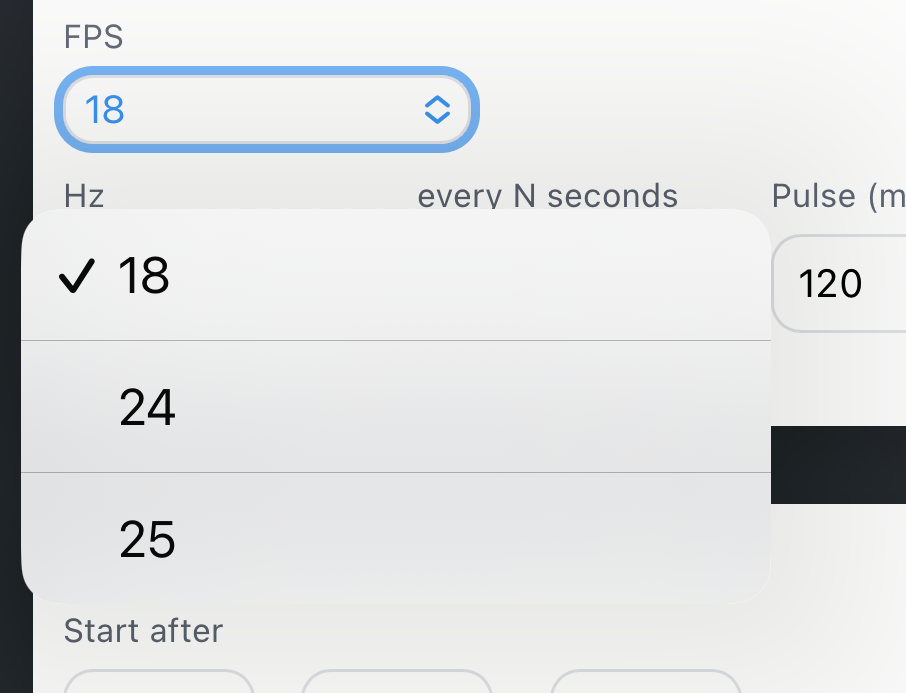
Im Auswahl-Menü FPS gibt es die Presets für 18, 24 und 25 Bilder pro Sekunde, da diese die am häufigsten verwendeten Kamerageschwindigkeiten sind. Selbstverständlich können im Modus Run alle an Deiner Kamera individuell verfügbaren Geschwindigkeiten ausgelöst werden. Die Frame- und Zeitangaben sind jedoch nur für diese drei Geschwindigkeiten vorgesehen.
Ich weise hier ausdrücklich darauf hin, dass es sich bei diesen Einstellungen im Run-Modus nur um ein Orientierungsmaß handeln kann, denn die smart8 Remote und Deine Super 8 Kamera sind nicht zueinander synchronisiert. In einem nicht synchronisierten Zustand kann bei zuverlässiger Auslösung der Kamera nur im Interval– und Tap-Modus die Zeit- und Frame-Anzeige wirklich genau stimmen. Du kannst also auf jeden Fall beliebige Hochgeschwindigkeits-Zeitlupenaufnahmen mit der smart8 Remote im Run-Mode fernauslösen, nur dass eben die Frame- und Zeitanzeige nur den Verbrauch der ausgewählten FPS anzeigt.
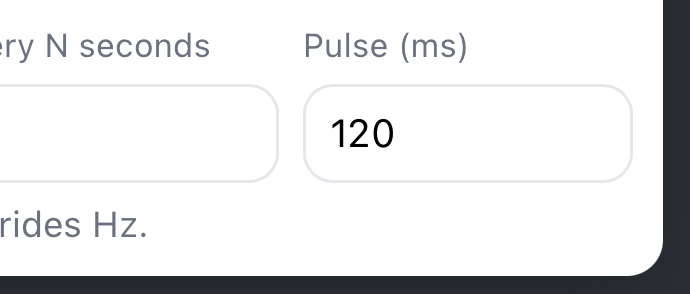
Rechts im Fenster gibt es noch ein Eingabefeld für Pulse (ms)
Beispiel: Du gibst bei Hz die Zahl 5 ein. 5 Hz heißt dann: alle 200 ms ein Impuls.
Wenn Dein Pulse z.B. 120 ms ist, bleiben nur 80 ms „Pause“ bis zum nächsten Impuls – viele Super8-Kameras kommen da mechanisch nicht sauber hinterher (Kontakt-Abfrage, Motor/Mechanik, Entprellung/Timing intern).
Du kannst Dich in der Praxis an einer Regel orientieren: Die Periodendauer sollte deutlich größer sein als Pulse + “Erholzeit” der Kamera.
Ich habe meine Minolta XL401 zwischen 3 Hz und Pulse 120 ms und bis 6 Hz bei Pulse 70 ms erfolgreich getestet. Bei 8 Hz und Pulse 60 ms wollte sie dann nach einer kurzen Weile „aussteigen“.
Pulse 80–120 ms kann, je nach Kamera, ein Glücksspiel sein. Technisch kannst Du Pulse auch in den Sekundenbereich hoch setzen, doch dann kann die Kamera modellabhängig entweder in den Dauerlauf kippen und bei zu kurzen Zeiten schließlich die Impulse nicht mehr zuverlässig erkennen.
Für die smart8 Remote sind 60 – 300 ms denke ich, gute Orientierungswerte mit denen man testen kann. Ich habe den Ausgangswert daher mal auf 120 ms festgelegt.
Grundsätzlich möchte man seine Kamera ja nicht „überfordern“ und hat es im Gefühl, wie weit es noch passt. Langsamer, also alles was unter 2, 3 Bilder pro Sekunde läuft, sollte unendlich gehen. Hier melden dann eher Batterien und andere Faktoren wenn Grenzen erreicht wurden.
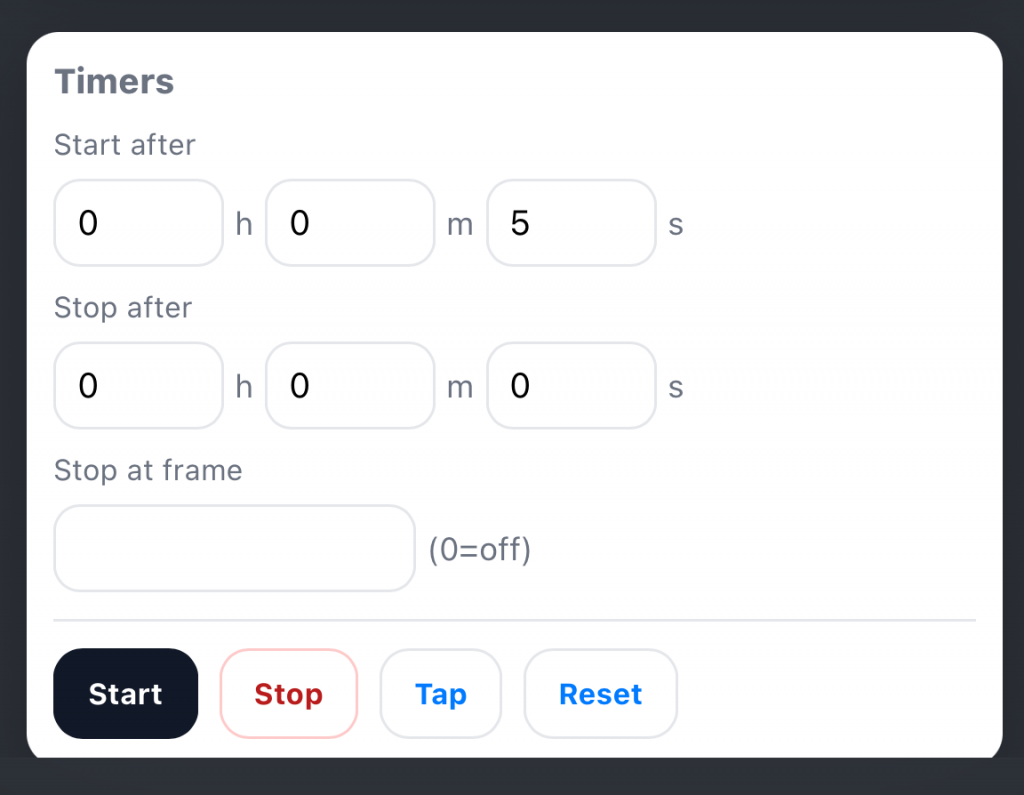
Im unteren Fenster dann schließlich die Timer-, Auslöse- und Reset-Funktion.
Auch hier sehr einfach: Gib ein, wann die Kamera nach Stunden, Minuten oder Sekunden auslösen, oder wieder stoppen soll.
Für die wirklich präzisen Zeitrafferaufnahmen im Interval-Modus, kann hier genau der Frame eingeben werden, bei dem gestoppt werden soll.
Beispiel: Soll eine Zeitraffer-Aufnahme später genau eine Minute dauern, weil das Fimmaterial z.B. für 25 FPS gescannt wird, sollte die Auslösung bei Frame 27.000 gestoppt werden.
Die Start-Taste löst, je nach Timer-Einstellung die Modi Run und Interval aus.
Die Tap-Taste ist für den Tap-Modus (einen Frame auslösen) vorgesehen. Reset stellt nur die Zähler im oberen Fenster zurück, die Einträge bei den Timern müssen manuell selbst verändert werden.
smart8 Remote Manual (EN)
After installing the sketch (download) on the ESP32 microcontroller, you can establish a Wi-Fi connection to the smart8 remote using your smartphone: Select „smart8“ on your smartphone’s Wi-Fi network. Open the URL http://192.168.4.1 or optionally: http://smart8.local (if mDNS is enabled) in your smartphone’s browser. The password is: smart8remote
The smart8 Remote’s control panel is now visible on the display, offering various operating options for the Super 8 camera: The top left (IDLE) displays the currently selected shooting mode (Mode). There are two different time displays. The Time display (left) shows the time since the camera was started, and the right (Film) displays the actual exposure time on the film (relevant, for example, when filming in single-frame mode). This, of course, depends on the FPS setting (here, 18). These fields are described in detail below. There is also a display for the frames already exposed. For example, after one second, with an FPS setting of 18, 18 will be displayed.
The distance rolled in meters and feet is also displayed. The window below contains three drop-down menus: Mode, Format, and FPS. The smart8 Remote offers three recording modes in the Mode drop-down menu: Run, Interval, and Tap. Tap the desired recording mode. Under Run, the connection is maintained continuously. This is the same as when the camera’s shutter button is pressed and the camera records at its individually set speed. The camera’s frame rate (FPS) is irrelevant: (9, 12, 18, 24, 25, 50, 80, etc.). The camera will record at its own set speed , even though the smart8 Remote only offers three speeds in this field.
If Interval is selected, the Super 8 camera should have a single-frame function, as this incorporates the settings from the lower input fields, Hz and every N seconds. This setting is particularly suitable for precise time-lapse photography. With Hz, for example, frames per second are pulsed. If the value 3 is entered here, the camera should take 3 frames per second. Some cameras offer time-interval modes, but these are often no longer adjustable to the second and don’t always trigger at exact one-second intervals. Therefore, the setting under every N seconds is particularly suitable for long-term time-lapse recordings. If we again use the value 3, the camera will trigger precisely every 3 seconds. A custom value can be entered above this value, allowing for precise calculation of time-lapse recordings, as the window below also allows you to specify after what time, or at which frame, the triggering should stop. It is therefore important that the Super 8 camera is set to single-frame mode with this setting. If Tap is selected, a pulse is triggered for exactly one single image, one frame. This function can be advantageous for stop-motion projects, for example. Here, too, the camera should be switched to single-frame mode. The format selection (Super 8 or 16mm) essentially only affects the meters and feet displays, as the frames of these formats are naturally longer.
In the FPS selection menu, you’ll find presets for 18, 24, and 25 frames per second, as these are the most commonly used camera speeds. Of course, in Run mode, you can trigger any speed available on your camera. However, the frame and time readings are only displayed for these three speeds. I want to emphasize that these settings in Run mode are only a guideline, as the smart8 Remote and your Super 8 camera are not synchronized. In an unsynchronized state, only the interval and tap modes will provide truly accurate time and frame readings, assuming reliable camera triggering. Therefore, you can certainly trigger any high-speed slow-motion recordings remotely with the smart8 Remote in Run mode; however, the frame and time readings will only show the frame rate of the selected FPS.
On the right side of the window, there’s an input field for Pulse (ms). Example: You enter 5 in the Hz field. 5 Hz means one pulse every 200 ms. If your pulse is, for example, 120 ms, there’s only an 80 ms „pause“ until the next pulse – many Super 8 cameras can’t keep up mechanically with that (contact detection, motor/mechanics, internal debouncing/timing). In practice, you can use the following rule of thumb: The period should be significantly longer than the pulse plus the camera’s „recovery time.“ I successfully tested my Minolta XL401 between 3 Hz and a pulse of 120 ms, and up to 6 Hz with a pulse of 70 ms. At 8 Hz and a pulse of 60 ms, it wanted to „stop“ after a short while. A pulse of 80–120 ms can be a gamble, depending on the camera. Technically, you can also set the pulses to several seconds, but depending on the model, the camera might then switch to continuous shooting mode, and at very short intervals, it might no longer reliably detect the pulses. For the smart8 Remote, I think 60–300 ms are good benchmark values for testing. Therefore, I’ve set the initial value to 120 ms. Generally, you don’t want to „overtax“ your camera and have a feel for how far it can go. Slower speeds, anything below 2 or 3 frames per second, should be able to run indefinitely. At these speeds, the battery and other factors will indicate when limits have been reached.
The lower window contains the timer, trigger, and reset functions. Here, too, it’s very simple: Enter when the camera should trigger or stop after hours, minutes, or seconds. For truly precise time-lapse recordings in interval mode, you can enter the exact frame at which the recording should stop. For example, if a time-lapse recording is to last exactly one minute because the footage is being scanned at 25 fps, the trigger should stop at frame 27.000. Depending on the timer setting, the Start button triggers the Run and Interval modes. The Tap button is for Tap mode (triggering a single frame). Reset only resets the counters in the upper window; the timer entries must be changed manually.